יצירות אמנות דיגיטלית שלטו באמנות של Adobe Photoshop Wizardry ולא באמצעות 5 המידע האלה
- יצירות אמנות דיגיטלית שלטו באמנות של Adobe Photoshop Wizardry ולא באמצעות 5 המידע האלה
- מה זה Adobe Photoshop?
- הכללים של פוטושופ
- ציוד ופאנלים
- תפקיד ולא באמצעות קטעי וידאו
- עריכת קטעי וידאו
- מה זה Adobe Photoshop?
- III. הכללים של פוטושופ
- IV. ציוד ופאנלים
- V. תפקיד ולא באמצעות קטעי וידאו
- VI. עריכת קטעי וידאו
- VII. יצירת גרפיקה
- הדפסה וייצוא
Adobe Photoshop היא מכשיר רבת יעילות לעריכת קטעי וידאו שיכולה לשימוש למגוון חובות, מכיל עריכת קטעי וידאו, עיצוב גרפי ועיצוב אטרקציות. מידע זה מציע לך מבוא לפוטושופ, שיכסה את הכללים של התוכנה וכיצד ליישם בה כדי ליצור מאמצים אמנותיים דיגיטליות משלך.
מה זה Adobe Photoshop?
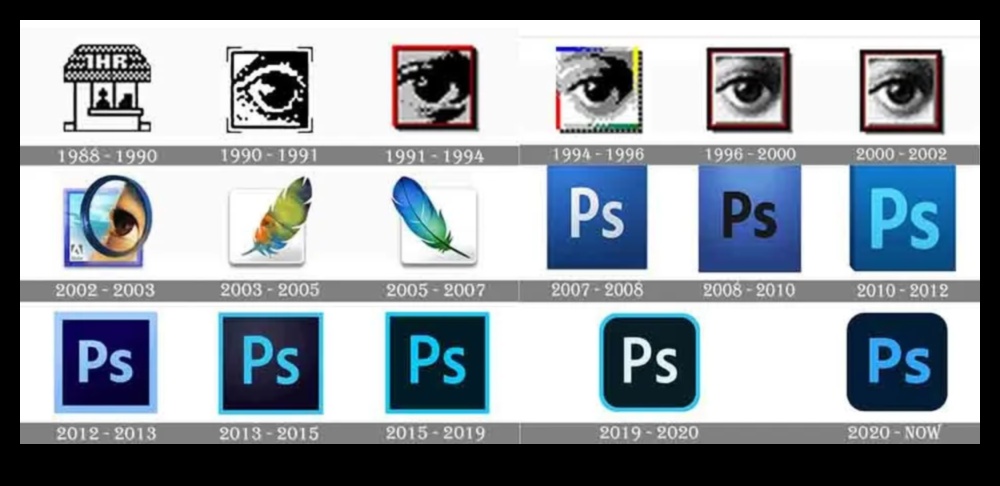
Adobe Photoshop הוא עורך גרפי רסטר שפותח ופורסם דרך Adobe Systems. זוהי אחת מתוכנות עריכת הדימויים ההכרה על הפלנטה, והיא משמשת צלמים מקצועיים וחובבים, מעצבים גרפיים ומעצבי אטרקציות כאחד.
הכללים של פוטושופ
הממשק היסודי של פוטושופ מחולק לכמה חללים עיקריים: ארגז הכלים, סרגל ההסתברויות וחלון המסמכים. ארגז הכלים משלב את הכלים שבהם אתה אולי אדם כדי ליצור ולערוך קטעי וידאו, סרגל ההסתברויות משקף את ההגדרות עבור הכלי שנבחר כעת, וחלון המסמך משקף את התמונה שאתה פשוט עובד עליה.
ציוד ופאנלים
ארגז הכלים משלב הרבה ציוד שבהם אתה צריך להשתמש כדי ליצור ולערוך קטעי וידאו. ציוד אותם כוללים מכשיר שיחה, מכשיר דיוקן, מכשיר דיוקן וכלי שינוי. שאתה יכול אולי אפילו ליישם בחלוניות כדי לגשת לכלים ותכונות נוספים, מקביל ל לוח השכבות, חלונית הערוצים וחלונית ההיסטוריה.
תפקיד ולא באמצעות קטעי וידאו
החובה הבסיסית ביותר בפוטושופ היא לומר סמל לחלון המסמך. שאתה יכול לנקוט פעולה דרך לחיצה על תפריט הקובץ ובחירה בפתיחה, או דרך גרירה ושחרור של דו"ח סמל לחלון המסמך. לאחר טעינת סמל, תוכל ליישם בכלים בארגז הכלים כדי לערוך אותה.
עריכת קטעי וידאו
ניתן לנצל במגוון ציוד כדי לערוך קטעי וידאו בפוטושופ. ציוד אותם כוללים את מכשיר החיתוך, מכשיר הסיבוב, מכשיר ההמרה וכלי מטאטא הריפוי. שאתה יכול אולי אפילו ליישם בשכבות כדי ליצור תוצאות מורכבים ולערוך רכיבים יותר מכמה בתמונה באופן לא פניות משותפות.
אתה צריך להשתמש בפוטושופ כדי ליצור לא מעט גרפיקה, מכיל סימנים מסחריים, איורים וגרפיקות מקוון. אתה צריך להשתמש בכלים בארגז הכלים כדי לצייר סוגים ואובייקטים, ותוכל ליישם בשכבות כדי ליצור תוצאות מורכבים.
לאחר שתסיים לערוך סמל, תוכל להדפיס אותה או לייצא אותה לפורמט דו"ח אחר. כדי להדפיס סמל, כוח על תפריט דו"ח ובחר הדפס. כדי לייצא סמל, כוח על תפריט דו"ח ובחר ייצוא.
שאתה יכול לשתף את העבודה האינדיבידואלי שלך ולא באמצעות אחרים דרך שמירתה בקובץ, ניוזלטר אלקטרוני שלה ברשת או שליחתה בדוא"ל. כדי לשמור תמונה בקובץ, לחץ על תפריט קובץ ובחר שמור. כדי לפרסם תמונה באינטרנט, אתה יכול להעלות אותה לאתר או לאתר מדיה חברתית. כדי לשלוח תמונה בדוא"ל, צרף אותה להודעת דואר אלקטרוני.
הנה יותר מאחד שאלות נפוצות על Adobe Photoshop:
- מה ההבדל בין Photoshop ל-Photoshop Elements?
- מהי הדרך הקלה ביותר ללמוד איך פוטושופ?
- מהם התוספים הפופולריים ביותר לפוטושופ?
- איך אני אולי רק להתפרנס ולא באמצעות פוטושופ?
| נוֹשֵׂא | תֵאוּר |
|---|---|
| רכיב זה שנותן סיכום של Adobe Photoshop והתכונות נינוח. | |
| II. מה זה Adobe Photoshop? | חלק זה מגדיר את Adobe Photoshop ואת תפקידה באמנות דיגיטלית. |
| III. הכללים של פוטושופ | רכיב זה מכסה את הכלים והטכניקות החיוניות לשמש בפוטושופ. |
| IV. ציוד ופאנלים | רכיב זה שנותן סיכום של הכלים והחלוניות ב- Photoshop. |
מה זה Adobe Photoshop?
Adobe Photoshop הוא עורך גרפי רסטר שפותח ופורסם דרך Adobe Inc. עבור Windows ו-macOS. זוהי אחת מתוכנות עריכת הדימויים ההכרה על הפלנטה. פוטושופ משמש למגוון גדול של פונקציות, מכיל עריכת קטעי וידאו, עיצוב גרפי, עיצוב אתר אינטרנט ועריכת וידאו.
"ל. כדי לשמור תמונה בקובץ, לחץ על תפריט קובץ ובחר שמור. כדי לפרסם תמונה באינטרנט, אתה יכול להעלות אותה לאתר או לאתר מדיה חברתית. כדי לשלוח תמונה בדוא"
III. הכללים של פוטושופ
הכללים של פוטושופ הם הכלים והטכניקות החיוניים שאתה פשוט רוצה לתפוס כדי ליישם בתוכנה בצורה יעילה. אותם כוללים:
- ארגז הכלים
- לוח השכבות
- לוח ההיסטוריה
- לוח המברשות
- חלונית הדרגתיים
- חלונית המסננים
דרך הבנה ושליטה בכלים ובטכניקות הבסיסיות הללו, תוכל ליצור כל הסוגים של תמונות וגרפיקה.
IV. ציוד ופאנלים
חלונית הכלים ממוקמת בצד שמאל של חלון Photoshop. הוא משלב הרבה ציוד שבהם אתה צריך להשתמש כדי ליצור ולערוך קטעי וידאו. הכלים הנפוצים ביותר הם מכשיר המסרק, הכלי עיפרון, הכלי מחק וכלי האפשרות.
החלונית Panels ממוקמת בצד ימין של חלון Photoshop. הוא משלב לא מעט פורומים שבהם אתה צריך להשתמש כדי להשגיח במראה הדימויים האינדיבידואלי שלך. החלוניות הנפוצות ביותר הן החלונית Layers, החלונית Channels, החלונית History וחלונית Properties.
החלונית Layers מאפשרת לך לסדר את הדימויים האינדיבידואלי שלך לשכבות. כל שכבה יכולה לאכלס רכיבים יותר מכמה של סמל, מקביל ל הרקע, החלוץ והטקסט. אתה צריך להשתמש בחלונית Layers כדי להשגיח על האטימות, שיטה המיזוג והמיקום של כל שכבה.
חלונית הערוצים מאפשרת לך לספק ולערוך את הערוצים הנפרדים של סמל. כל ערוץ מייצג צבע מיוחד בתמונה. אתה צריך להשתמש בחלונית Channels כדי ליצור תוצאות מיוחדים, מקביל ל הפרדות צבעים ודואטונים.
החלונית History מאפשרת לך להיפטר מ ולבצע מחדש התאמות שביצעת בתמונה. אתה צריך להשתמש בחלונית History כדי להתנסות בשינויים יותר מכמה וליצור עבר היסטורי של העבודה האינדיבידואלי שלך.
החלונית Properties מאפשרת לך להשגיח במאפייני הכלי או השכבה שנבחרו כעת. החלונית Properties מציגה נתונים מקביל ל מידה הכלי, האטימות ומצב המיזוג של הכלי.
V. תפקיד ולא באמצעות קטעי וידאו
תפקיד ולא באמצעות קטעי וידאו בפוטושופ היא סוגיה מפואר, עם זאת אנחנו מסוגלים להסתיר את הכללים ממש כאן.
כדי להתחיל, אתה רוצה שיהיה לך לשחרר סמל בפוטושופ. שאתה יכול לנקוט פעולה דרך לחיצה על תפריט "קובץ" ובחירה ב"פתח". נווט לתמונה שברצונך לשחרר ולחצו על "פתח".
פעם אחת שהתמונה פתוחה, שאתה יכול להתחיל לעבוד יחד איתה. אתה צריך להשתמש בכלים בסרגל הכלים כדי לקצוץ, לעבד מחדש מידה, לסובב ולהפוך את התמונה. שאתה יכול אולי אפילו ליישם בחלונית השכבות כדי להוסיף תוכן טקסטואלי, סוגים ואפקטים לתמונה.
לאחר שתסיים לעבוד ולא באמצעות סמל, תוכל להגן אותה דרך לחיצה על תפריט "קובץ" ובחירה ב"שמור". שאתה יכול אולי אפילו להגן את התמונה בפורמט אחר, מקביל ל JPEG, PNG או TIFF.
תפקיד ולא באמצעות קטעי וידאו בפוטושופ יכולה להתפתח ל מענג באופן קיצוני, וזו טכניקה מצוינת ליצור קטעי וידאו חוזק משלך. ולא באמצעות במידה מסוימת חזרה, שאתה יכול ללמוד איך ליישם בפוטושופ כדי ליצור קטעי וידאו מדהימות שתוכל לשתף ולא באמצעות חברים ובני מעגל קרובי משפחה.
VI. עריכת קטעי וידאו
עריכת קטעי וידאו בפוטושופ היא אמצעי מפואר ורב פנים. יש מבחר גדול של ציוד ואסטרטגיות שניתן ליישם בהם כדי לערוך קטעי וידאו, והגישה הטובה ביותר לתמונה מסוימת תשתנה בהתאם לתוצאות הרצויות.
רכיב ממשימות עריכת הדימויים הנפוצות ביותר כוללות:
- ליטוש ושינוי מידה של תמונות
- התאמת הבהירות, הניגודיות והרוויה של תמונות
- הסרת פגמים ופגמים אחרים מתמונות
- הוספת תוכן טקסטואלי או גרפיקה לתצלומים
- ריטוש קטעי וידאו ליצירת מראה מתורבת יותר
כל אחת מהמשימות הללו ניתנת לביצוע באמצעות הרבה ציוד ואסטרטגיות משתנה. כדוגמה, ניתן להגשים ליטוש ושינוי מידה של תמונות באמצעות מכשיר החיתוך, בנוסף כוונון הבהירות, הניגודיות והרוויה של תמונות ניתן להגשים באמצעות הכלים Levels and Curves.
הסרת פגמים ופגמים אחרים מתמונות יכולה להיעשות באמצעות הכלי Spot Healing Brush, בנוסף שהוספת תוכן טקסטואלי או גרפיקה לתצלומים יכולה להיעשות באמצעות הכלי Type. ריטוש קטעי וידאו ליצירת מראה מתורבת יותר אולי רק להיעשות באמצעות הרבה ציוד ואסטרטגיות משתנה, מקביל ל הכלי Healing Brush, הכלי Clone Stamp וכלי Eraser.
הדרך הקלה ביותר ללמוד איך כיצד לערוך קטעי וידאו בפוטושופ היא להתנסות בכלים ובטכניקות המגוון האספקה. ישנם מגוון של מדריכים ומשאבים ניתן למצוא ברשת שיכולים לסייע לך להתחיל, ותוכל אולי אפילו לגלות המון של ידע בתיעוד הסיוע של Photoshop.
VII. יצירת גרפיקה
Adobe Photoshop הוא מכשיר רב יעילות ליצירת גרפיקה, מכיל סימנים מסחריים, איורים ותצלומים מקוון. ולא באמצעות הרבה הכלים והתכונות הרחב נינוח, ניתן לנצל בפוטושופ ליצירת כל דבר אחר, מצורות וטקסט פשוטים ועד לתצלומים מורכבות ומציאותיות.
כדי ליצור גרפיקה בפוטושופ, תוכל ליישם בשלבים הבאים:
- צור דו"ח חדש לגמרי או פער דו"ח הווה.
- החליט על את הכלים הדרושים ליצירת הגרפיקה האינדיבידואלי שלך.
- צייר או צבע את הגרפיקה האינדיבידואלי שלך באמצעות הכלים שבחרת.
- הוסף תוכן טקסטואלי או רכיבים אחרים לגרפיקה האינדיבידואלי שלך.
- התאם את הצבעים, הניגודיות ומאפיינים אחרים של הגרפיקה האינדיבידואלי שלך.
- שמור את הגרפיקה האינדיבידואלי שלך בפורמט הנדרש.
לידע תוספת על יצירת גרפיקה בפוטושופ, עיין במשאבים הבאים:
הדפסה וייצוא
כשתסיים לערוך את הדימויים האינדיבידואלי שלך, יהיה לך להדפיס אותן או לייצא אותן לפורמט אחר. Photoshop מספקת מגוון של דרכים אחרות לנקוט פעולה, בהתאם לצרכים האינדיבידואלי שלך.
כדי להדפיס סמל, ישיר עבור אל קוֹבֶץ תפריט ובחר הֶדפֵּס. תנועה זו תפתח את תיבת הדו-שיח הדפסה, שבה תוכל לעשות בחירה את המדפסת שבה ברצונך ליישם, את מידה הנייר והכיוון ואת איכות עליונה ההדפסה.
ניתן אולי אפילו לייצא סמל לפורמט אחר, מקביל ל JPEG, PNG או TIFF. כדי לנקוט פעולה, עבור אל קוֹבֶץ תפריט ובחר יְצוּא. תנועה זו תפתח את תיבת הדו-שיח ייצוא, שבה תוכל לעשות בחירה את הפורמט שאליו ברצונך לייצא את התמונה, ואת איכות עליונה התמונה המיוצאת.
לידע תוספת על הדפסה וייצוא קטעי וידאו בפוטושופ, שם לב את תיעוד עזרה של Photoshop.
לאחר שיצרת את יצירת המופת האינדיבידואלי שלך בפוטושופ, תרצה לשתף אותה ולא באמצעות המגזר. ישנן יותר מאחד דרכים אחרות לנקוט פעולה.
אחת הדרכים לשתף את העבודה האינדיבידואלי שלך היא לטוב יותר אותה למצוא שיתוף קטעי וידאו כמו פליקר או אינסטגרם. זוהי טכניקה מצוינת פשוט לקבל תגובות על העבודה האינדיבידואלי שלך וליצור קשר עם ולא באמצעות צלמים אחרים.
טכניקה נוספת לשתף את העבודה האינדיבידואלי שלך היא ליצור דף אינטרנט קובץ ציורים. זוהי טכניקה מצוינת לספק את העבודה האינדיבידואלי שלך ולמשוך צרכנים פוטנציאליים.
לבסוף, שאתה יכול אולי אפילו לשתף את העבודה האינדיבידואלי שלך דרך הדפסה והצגתה בבית או במשרד. זוהי טכניקה מצוינת ללמד את היצירתיות האינדיבידואלי שלך ולעודד באחרים.
בלי קשר ל איך תבחר לשתף את העבודה האינדיבידואלי שלך, הקפד לשלב היפר-קישור למצוא המקוון האינדיבידואלי שלך או לדפי המדיה החברתית כדי שאנשים יוכלו לגלות אותך וללמוד יותר על העבודה האינדיבידואלי שלך.
ש: מה זה Adobe Photoshop?
ת: Adobe Photoshop הוא עורך גרפי רסטר שפותח ופורסם דרך Adobe Inc. הוא משמש לעריכה, יצירה וריטוש קטעי וידאו דיגיטליות. פוטושופ משמש אולי אפילו ליצירת גרפיקה, מקביל ל סימנים מסחריים, איורים וגרפיקות מקוון.
ש: מהם הכללים של פוטושופ?
ת: הכללים של Photoshop כוללים גילוי כיצד ליישם בכלים, בחלוניות ובתפריטים. יהיה לך אולי אפילו ללמוד איך כיצד לייבא ולייצא קטעי וידאו, וכיצד להגן את העבודה האינדיבידואלי שלך.
ש: כיצד ארוחות ללמוד איך את Adobe Photoshop?
ת: ישנן כמה דרכים ללמוד איך Adobe Photoshop. שאתה יכול להסיר קורס, ללמוד מדריך או להתבונן במדריכים מקוונים. ישנם אולי אפילו מקורות הרבה מ ניתן למצוא באתר Adobe.